
搭建Docker私有镜像站
摘要
这篇文章给出一套可复现的 Harbor 私有镜像仓库部署流程,重点覆盖:安装、启动、登录、推送、常见报错与安全配置。适合内网团队快速落地。
一条可跑通的最小流程
1 | # 1) 下载并解压 Harbor 离线安装包 |
完成后访问 http://<host>:<port>,使用 admin 账号登录。
前置检查
1 | docker --version |
若 docker compose 不存在,再补装 compose 插件,避免 docker-compose: command not found。
Harbor – Harbor Installation and Configuration
整体实现难度中等,核心在于把 Harbor 当作团队内部的镜像分发基础设施来维护,而不仅是一次性部署。
1 什么是 Docker 私有仓库
Docker 私有仓库用于存储和管理团队内部镜像。与公共仓库 Docker Hub 不同,私有仓库通常需要认证授权,适合部署在内网或受控网络环境中,用于开发、测试和生产镜像分发。
2 常见的 Docker 私有仓库方案
常见方案包括:
- Harbor:企业级功能较完整,支持 RBAC、镜像复制、签名和漏洞扫描。
- Docker Trusted Registry:Docker 官方的企业方案。
- Portus:开源的镜像认证与管理方案。
- Nexus Repository Manager:除容器镜像外,还能管理多种制品。
- GitLab Container Registry:适合已经把 CI/CD 放在 GitLab 上的团队。
- AWS ECR:适合主要运行在 AWS 上的环境。
本文选择 Harbor,因为它在自建场景下功能较全、社区成熟、资料也比较丰富。
3 Harbor 简介
Harbor 是一个开源的企业级容器镜像仓库,最初由 VMware 推出,后续开源并持续维护。它的定位不是单纯“存镜像”,而是把权限控制、项目隔离、安全扫描和复制策略等能力一起提供出来,更适合团队协作。
参考资料:
4 Harbor 下载
4.1 通过命令下载
1 | wget https://github.com/goharbor/harbor/releases/download/v2.10.0/harbor-offline-installer-v2.10.0.tgz |
4.2 手动下载
也可以直接到发布页下载离线安装包:
https://github.com/goharbor/harbor/releases
4.3 解压
1 | tar -zxvf harbor-offline-installer-v2.10.0.tgz |
5 启动 Harbor
5.1 修改配置文件
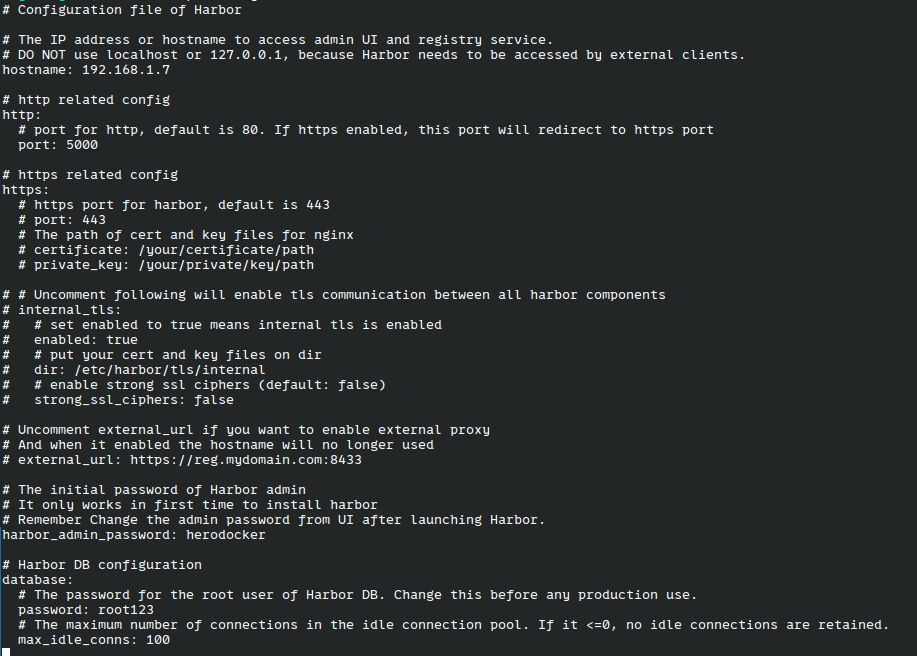
先把 harbor.yml.tmpl 复制为 harbor.yml,再修改 hostname、端口和管理员密码等关键配置:
1 | cp harbor.yml.tmpl harbor.yml #拷贝 |
一个典型的最小配置如下:
1 | #修改hostname的值,如果没有域名就使用本机IP地址 |
5.2 启动 Harbor
配置文件修改完成后,执行 ./install.sh 进行安装:
1 | ./install.sh |
如果启动时报错,可以优先看是否缺少 compose 组件:
1 | [Step 0]: checking if docker is installed ... |
从报错可以看出,当前环境缺少 docker-compose 或 docker compose 兼容能力。
5.3 安装 compose 组件
如果你的 Harbor 安装脚本依赖传统的 docker-compose 可执行文件,可以按下面方式安装:
1 | cp docker-compose-linux-x86_64 /usr/local/bin/ |
重命名:
1 | mv docker-compose-linux-x86_64 docker-compose |
授权:
1 | chmod +x /usr/local/bin/docker-compose |
检查是否安装成功:
1 | docker-compose --version |
如果需要卸载,直接删除即可:
1 | rm -f /usr/bin/docker-compose |
5.4 再次启动
再次执行:
1 | ./install.sh |
安装成功后,访问 192.168.1.7:5000 即可进入 Harbor。
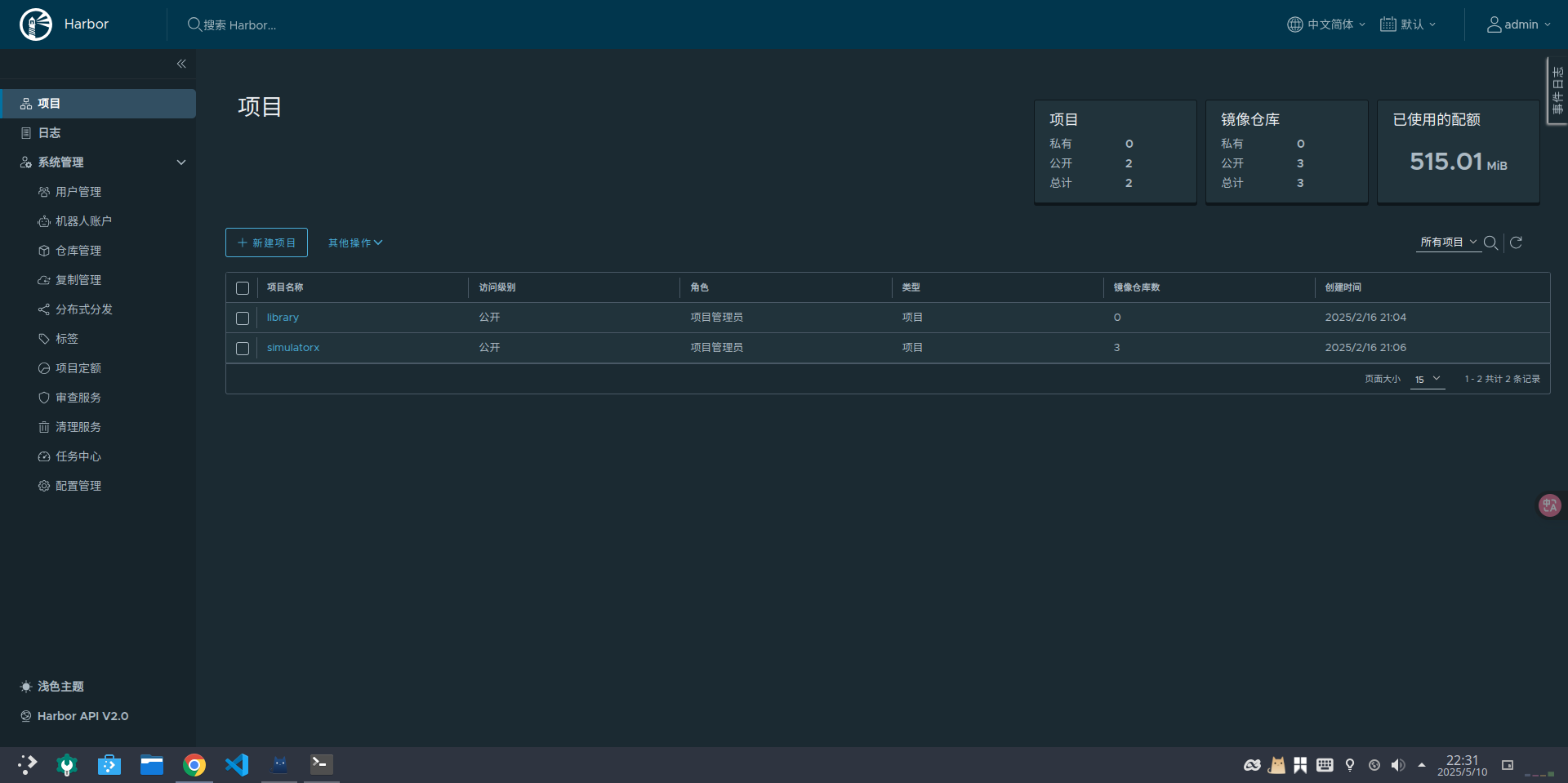
如果首页能够正常打开,说明私有仓库已经部署成功。
6 Harbor Web 页面
默认用户名是 admin,密码以 harbor.yml 中的 harbor_admin_password 为准。
登录成功后,首页常用的几个入口包括:项目、日志、系统管理。
6.1 项目
项目是 Harbor 中的基本隔离单元。你可以为不同业务或团队创建不同项目,把镜像分别存放进去。
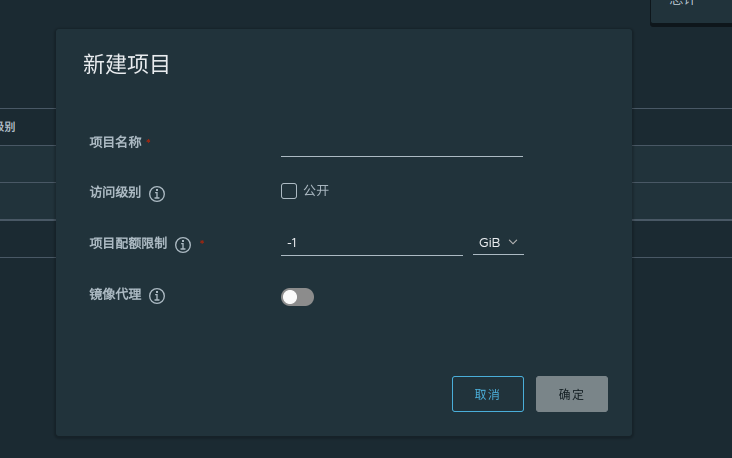
公开项目中的镜像对所有用户可见;私有项目则需要登录并具备相应权限后才能访问。根据你的团队协作方式选择即可。
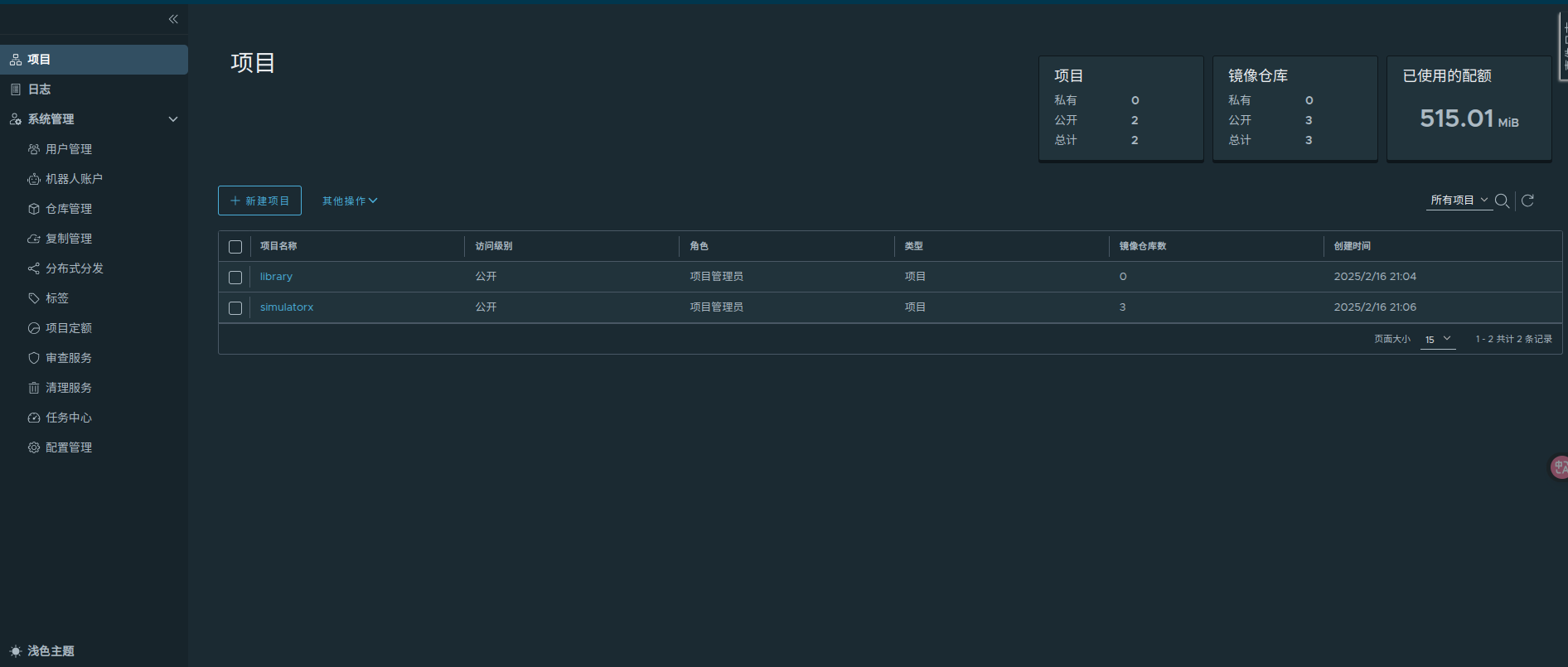
项目创建完成后,可以继续配置成员、权限、复制策略等信息。
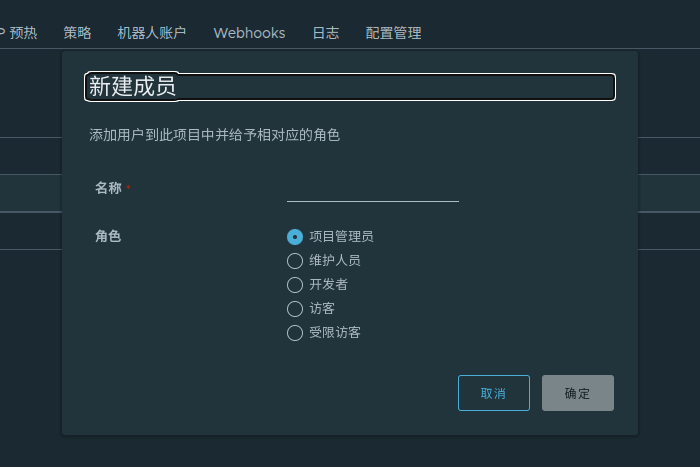
角色权限说明:
- 项目管理员(Project Administrator):拥有项目最高权限,适合负责仓库治理、成员管理和策略配置的人。
- 维护人员(Maintainer):可以协助维护镜像、复制规则和部分项目设置,但权限低于项目管理员。
- 开发者(Developer):适合日常推送和拉取镜像的研发角色,具备读写权限。
- 访客(Guest):只读访问,适合需要查看镜像但不参与维护的成员。
- 受限访客(Restricted Guest):权限比访客更小,通常用于对外部协作方做最小权限开放。
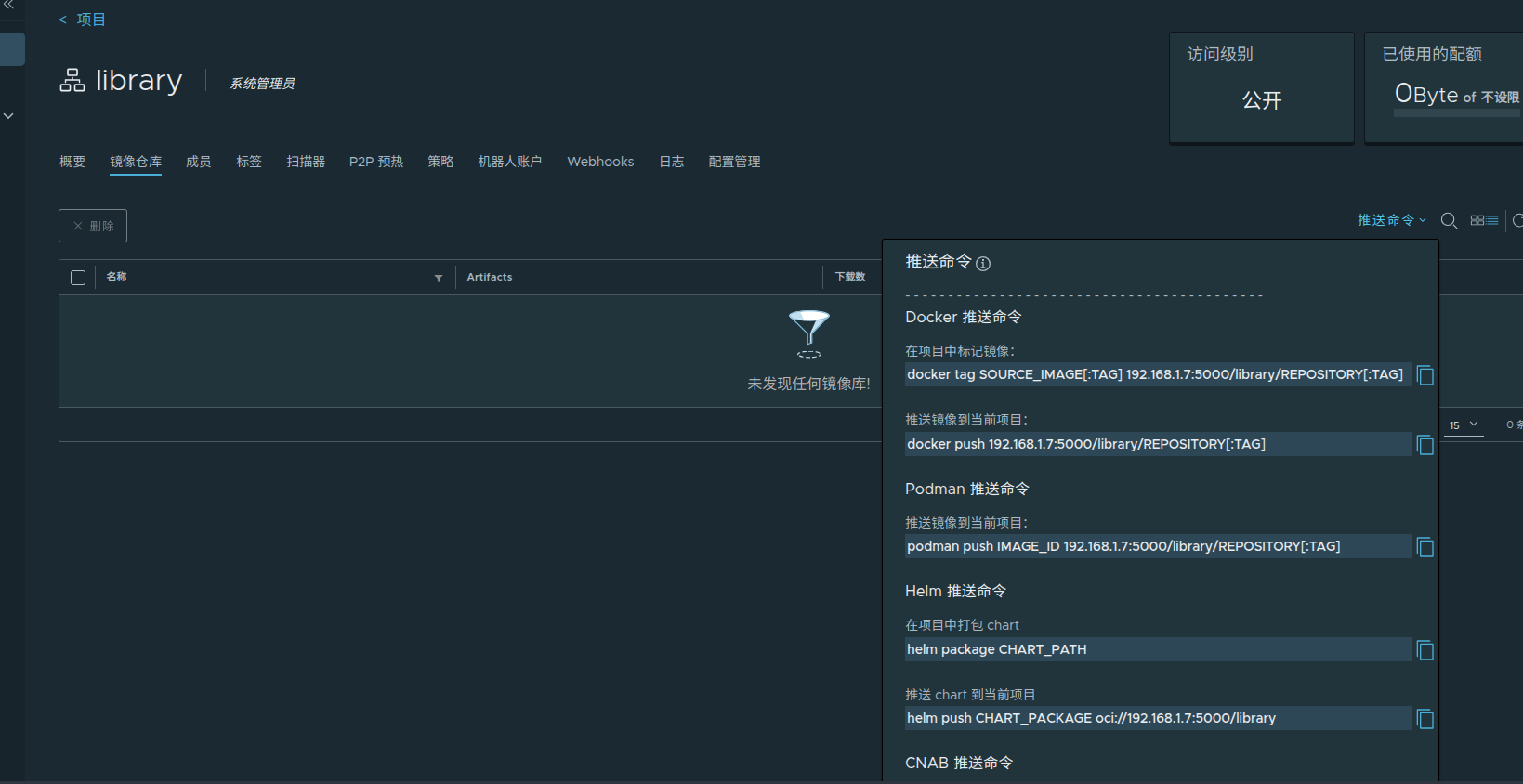
右上角通常会直接给出推送命令,可以按提示把本地镜像推送到对应项目。
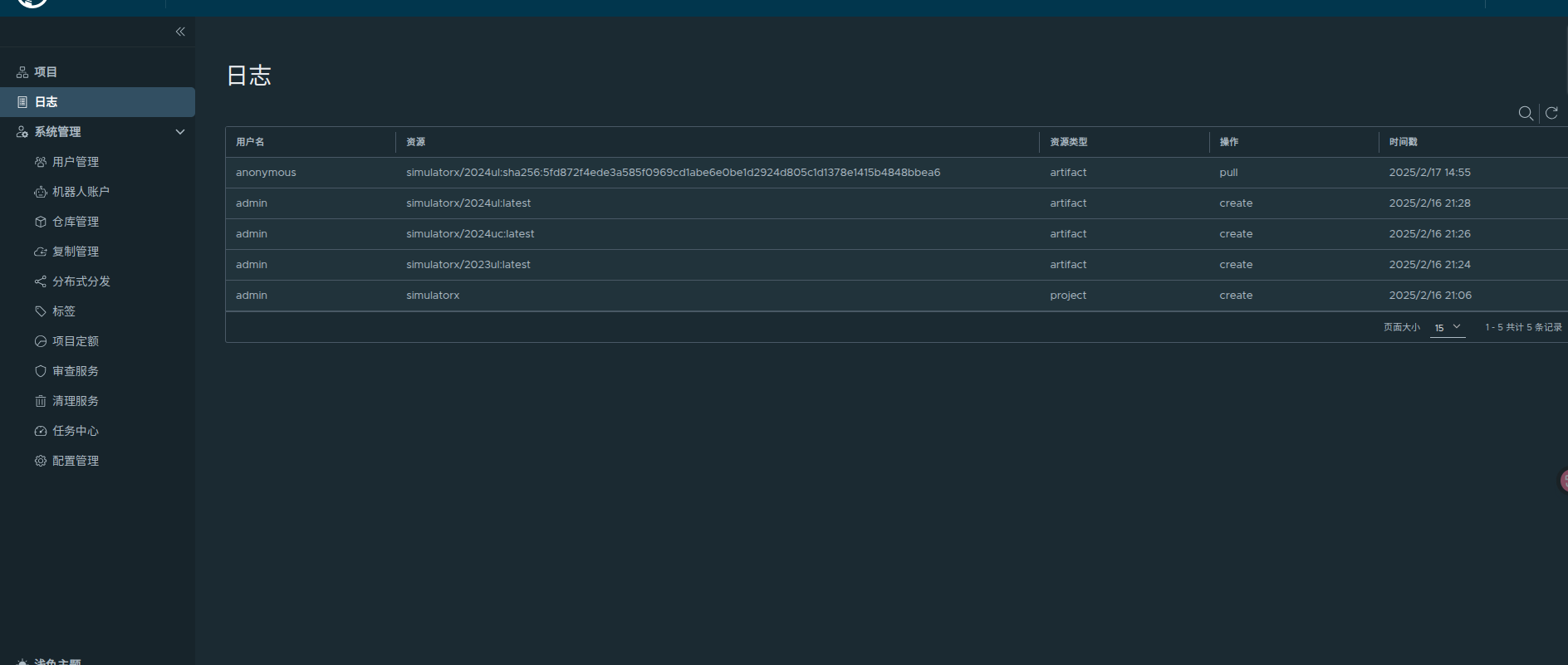
6.2 日志
日志页面用于查看用户操作记录,便于审计和排查问题。
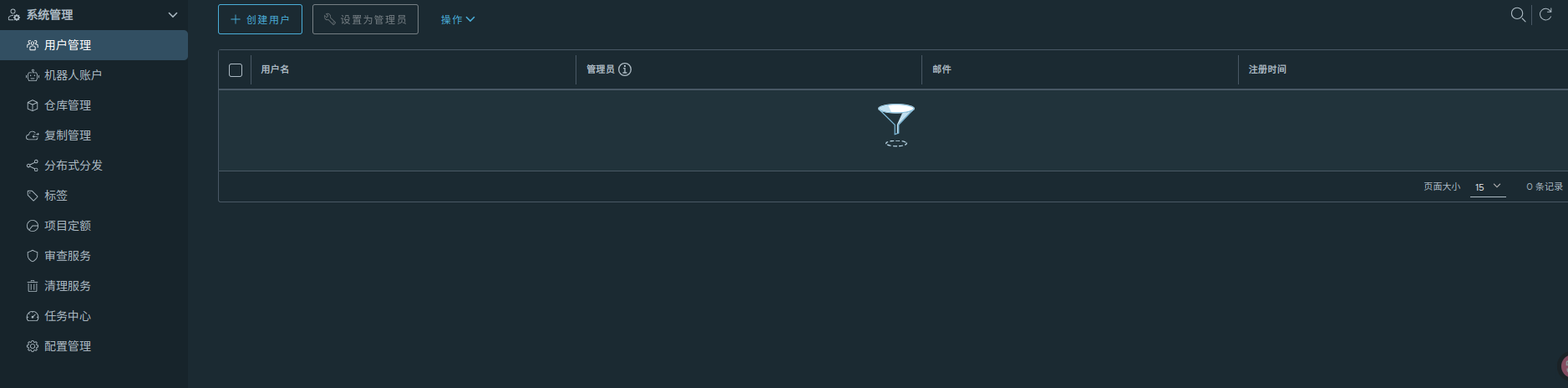
6.3 系统管理
系统管理主要负责用户、权限、仓库配置和系统级参数维护。
7 Docker 命令使用私有仓库
7.1 登录
首先登录私有仓库地址:
1 | echo 'AdminHarbor12345' | docker login 192.168.1.7:5000 -u admin --password-stdin |
若登录失败,常见报错示例如下:
1 | Error response from daemon: Get "https://192.168.1.7:5000/v2/": proxyconnect tcp: dial tcp 192.168.65.7:3128: connect: connection refused |
这类错误通常由两类原因触发:代理配置干扰,或私有仓库未加入信任列表。可在 Docker 守护进程配置中加入仓库地址,并检查代理设置。
1 | { |
加入配置成功后,再次登录。
1 | WARNING! Your password will be stored unencrypted in /root/.docker/config.json. |
登录成功后,认证信息会存储在 ~/.docker/config.json 中。只要登录信息有效,后续推送和拉取通常不需要重复登录。
7.2 推送
先重新标记本地镜像:
1 | docker tag 94543a6c1aef 192.168.1.7:5000/blog_project/nginx:1.26.0 |
再推送到 Harbor:
1 | docker push 192.168.1.7:5000/blog_project/nginx:1.26.0 |
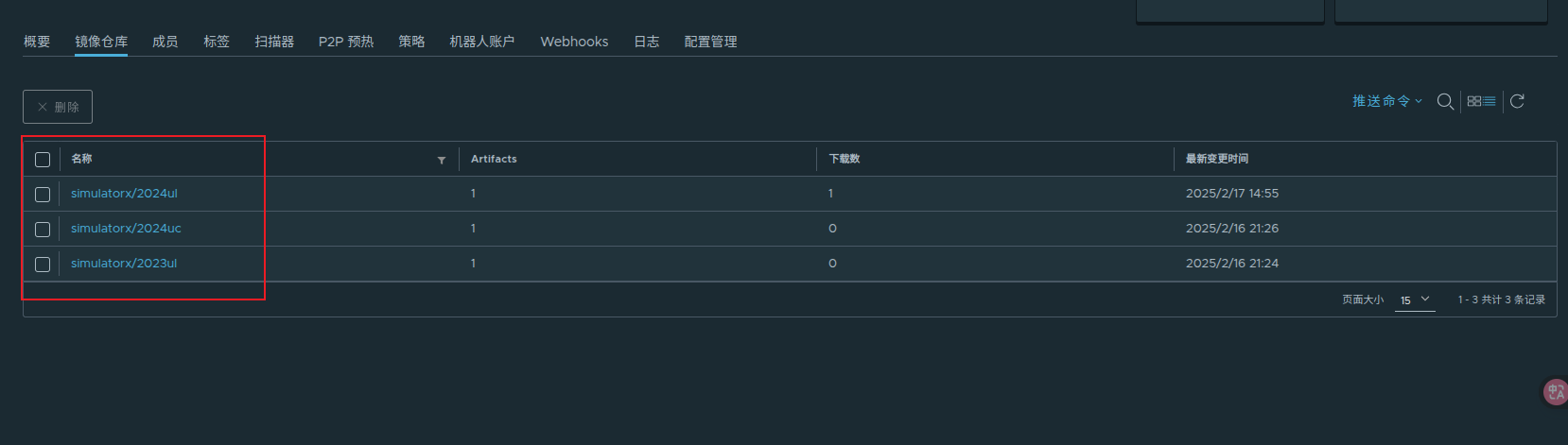
推送完成后,可以在 Harbor 页面中确认镜像是否已上传成功。
7.3 拉取
在另一台服务器上,可以直接从私有仓库拉取镜像:
1 | docker pull 192.168.1.7:5000/blog_project/nginx:1.26.0 |
拉取成功后,可用 docker images 再次确认。
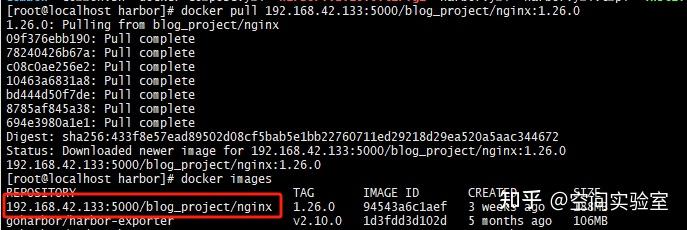
如果 Harbor 页面中的下载次数发生变化,说明拉取记录已经被统计到。
如果这台机器同样是首次访问该仓库,也要提前把 192.168.1.7:5000 加入 Docker 的 insecure-registries,否则拉取阶段也可能因为证书校验失败而报错。
