
cpolar实现内网穿透
对于某些经常喜欢在宿舍干实验室活又没钱开公网的家伙比较有用,下面以ubuntu为例
快速上手(Ubuntu)
1. 安装与认证
1 | sudo apt-get update |
<YOUR_TOKEN> 可在 cpolar 控制台中获取。
2. 启动服务并检查状态
1 | sudo systemctl enable cpolar |
状态为 active (running) 说明服务正常。
3. HTTP 穿透测试
1 | cpolar http 8080 |
出现公网地址后,可在外部网络直接访问该地址。测试完成使用 Ctrl+C 退出。
4. SSH 穿透测试
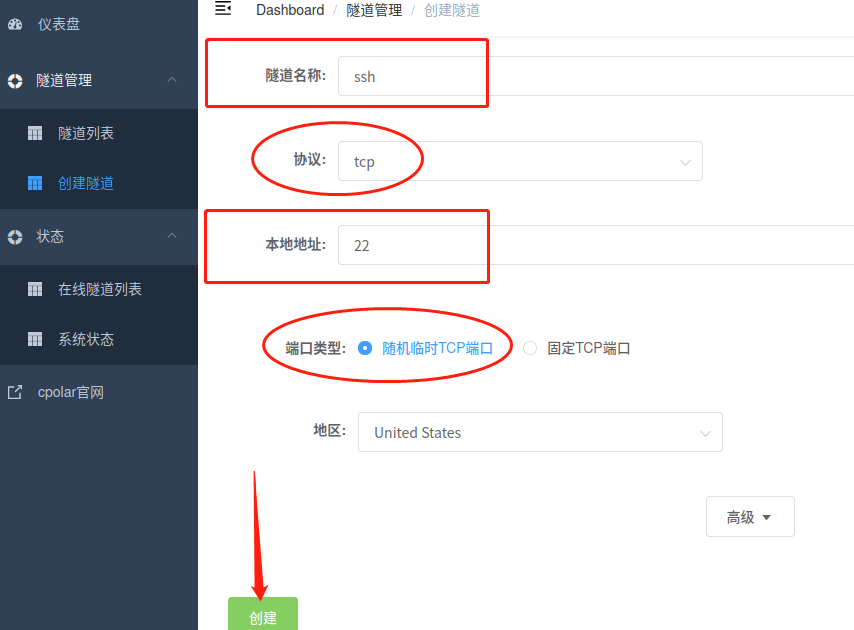
在 Web UI(默认 127.0.0.1:9200)创建 TCP 隧道,目标端口填 22。创建后拿到地址:
1 | 1.tcp.cpolar.io:<PORT> |
远程连接命令:
1 | ssh -p <PORT> <USERNAME>@1.tcp.cpolar.io |
5. 安全建议
- 不要直接暴露 root 账户,优先使用普通用户 + sudo。
- 建议启用 SSH 公钥认证,禁用弱口令。
- 生产场景优先使用固定隧道并限制来源 IP。
详细步骤与界面说明
如果你是第一次接触 cpolar,下面这部分可以作为图文版说明。和前面的“快速上手”相比,这里保留更多界面截图,适合边看边做。
1 安装与初始化
1.1 安装 cpolar
在 Ubuntu 终端中先安装 curl:
1 | sudo apt-get update |
国内网络一般直接使用官方安装脚本即可:
1 | curl -L https://www.cpolar.com/static/downloads/install-release-cpolar.sh | sudo bash |
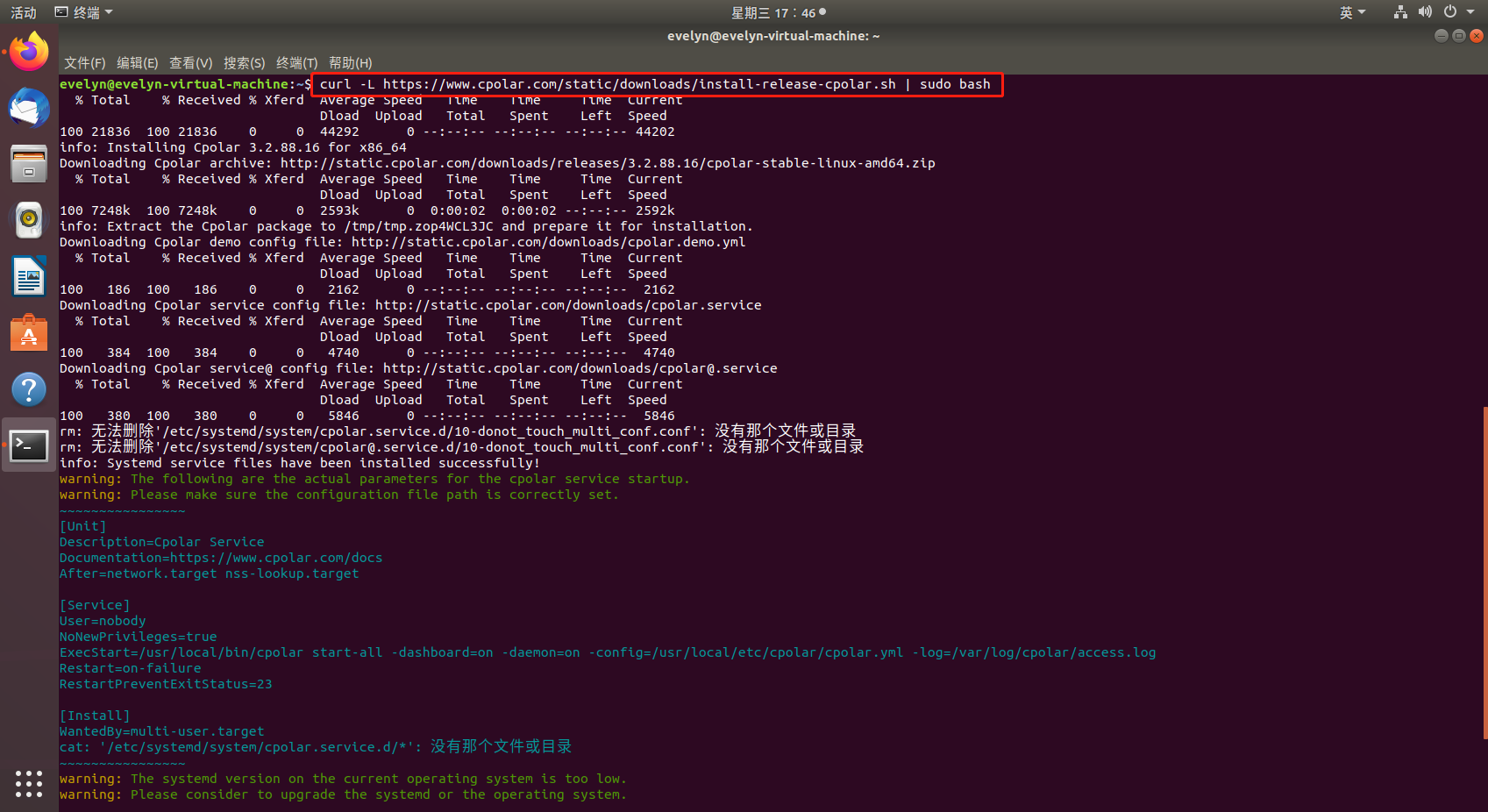
安装完成后,终端会给出成功提示。
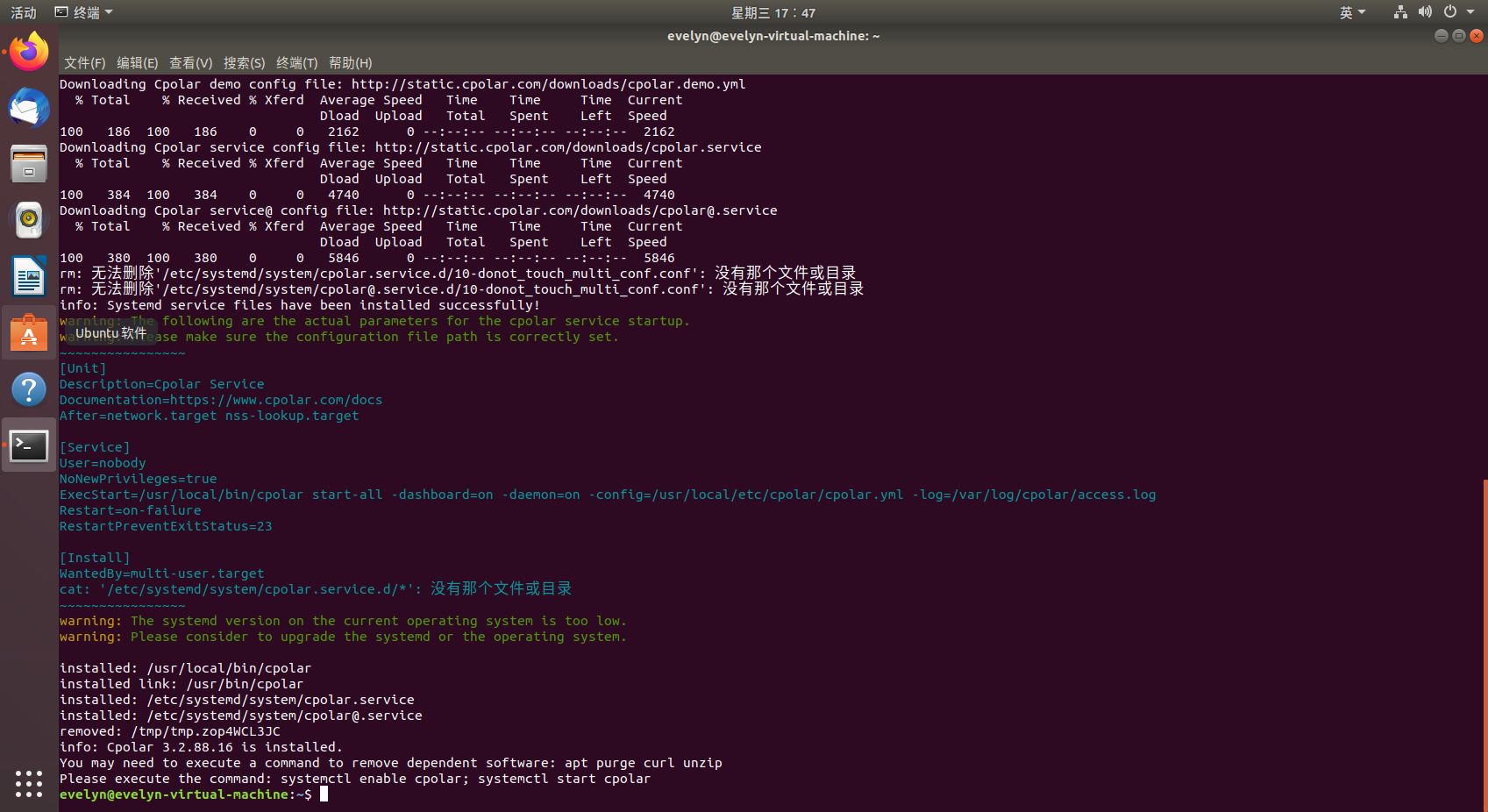
如果你使用的是另一套安装源,也可以尝试短链接脚本:
1 | curl -sL https://git.io/cpolar | sudo bash |
1.2 检查版本
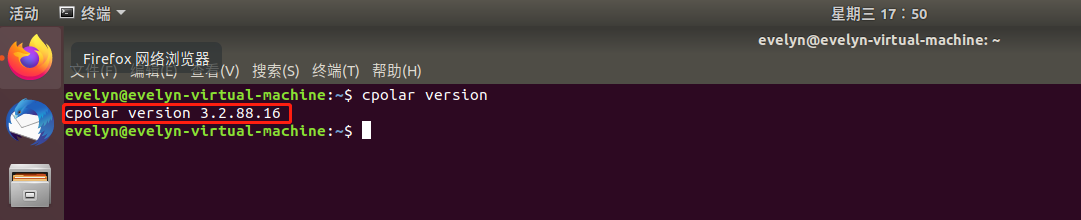
1 | cpolar version |
能正常输出版本号,就说明客户端已经安装成功。
1.3 完成 token 认证
登录 cpolar 控制台,在后台找到认证 token,然后执行:
1 | cpolar authtoken xxxxxxx |
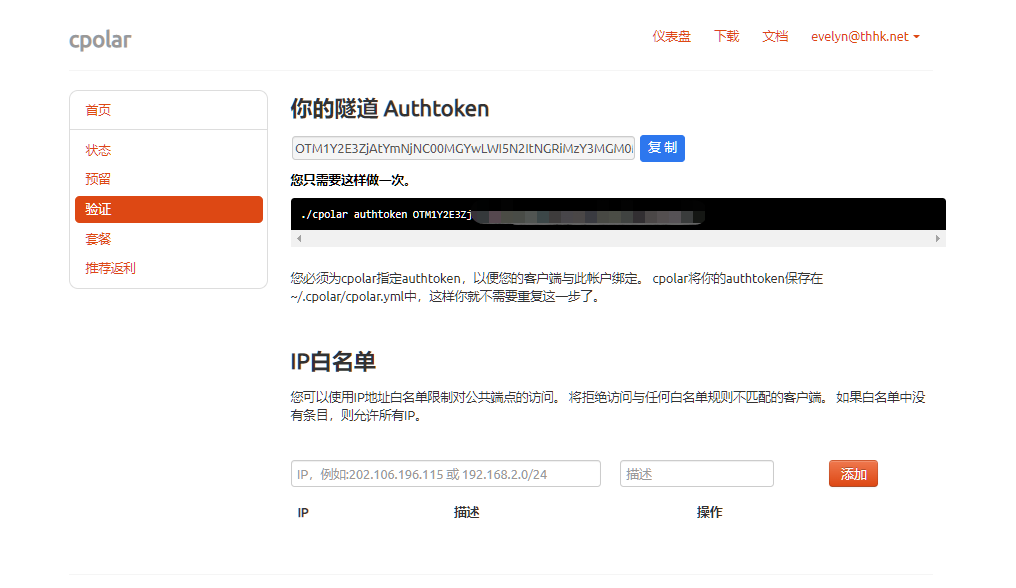
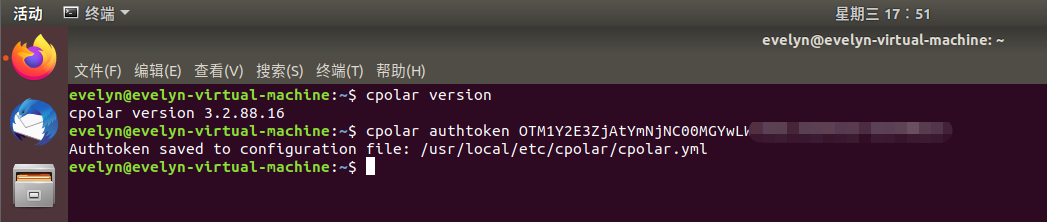
认证完成后,这台机器就可以创建隧道了。
1.4 做一次本地 HTTP 测试
1 | cpolar http 8080 |
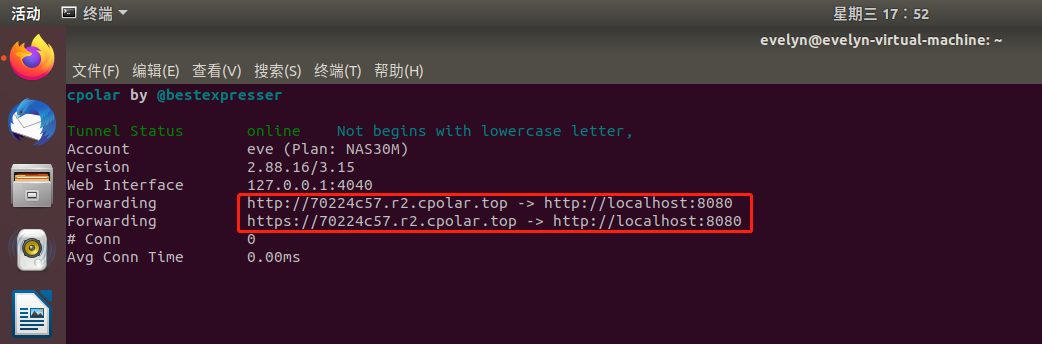
如果终端里出现公网访问地址,就说明本地 8080 端口已经被成功映射到公网。测试完成后按 Ctrl+C 退出即可。
1.5 配置后台服务与开机启动
1 | sudo systemctl enable cpolar |
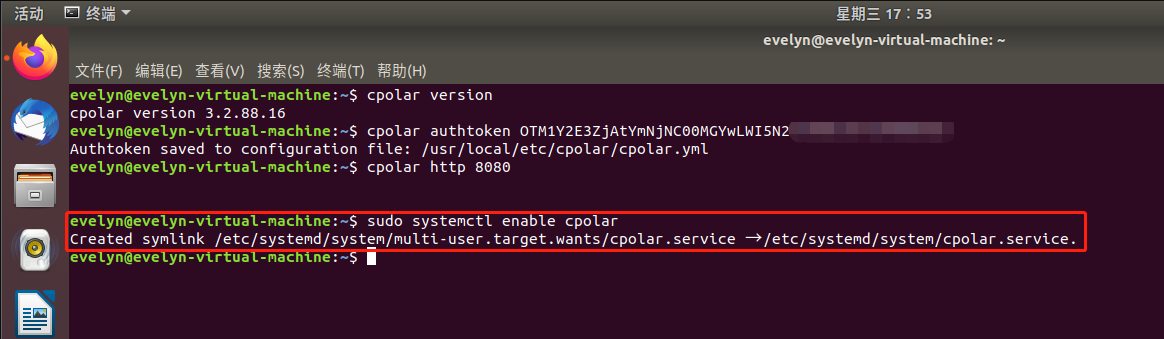
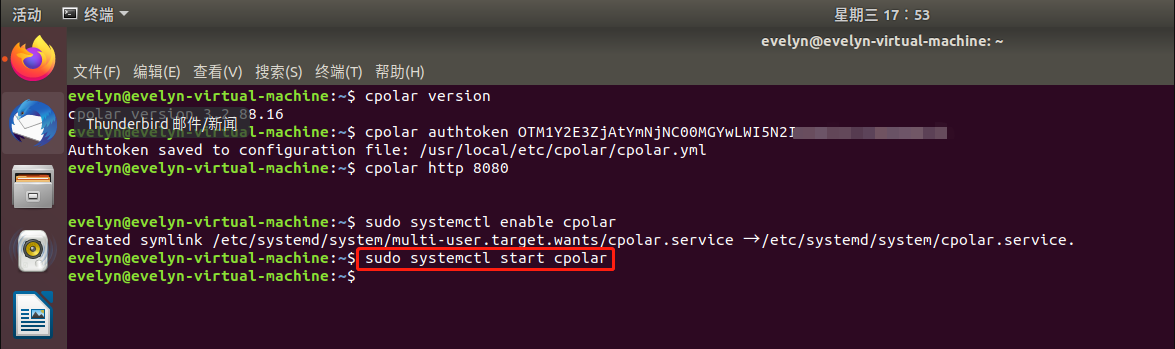
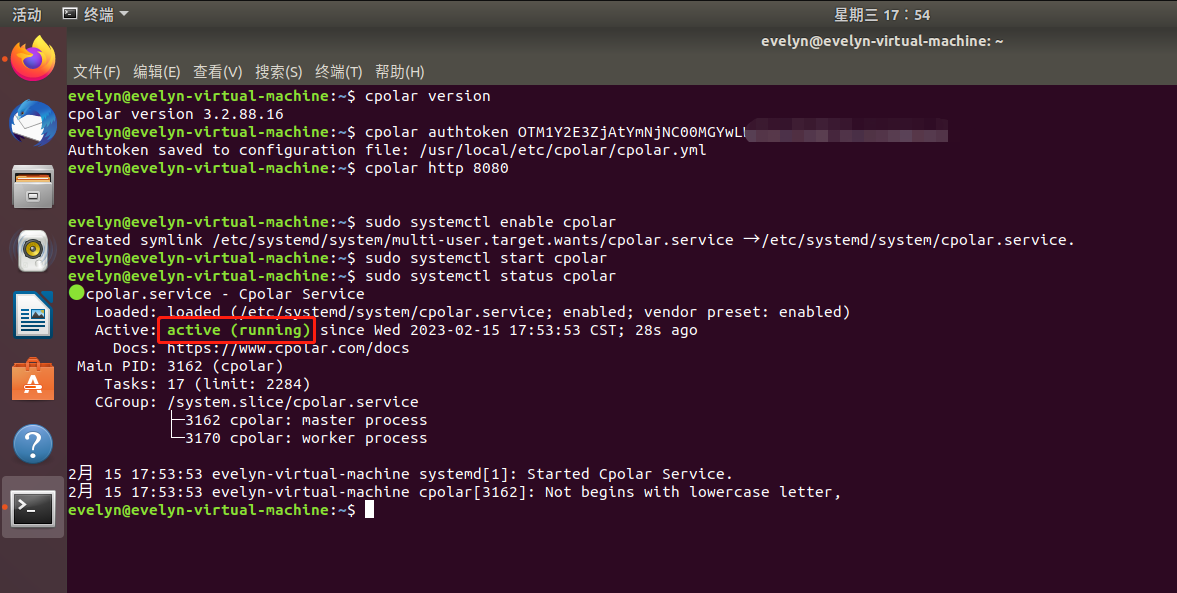
状态显示为 active (running),说明服务正在后台运行。
1.6 打开 Web UI
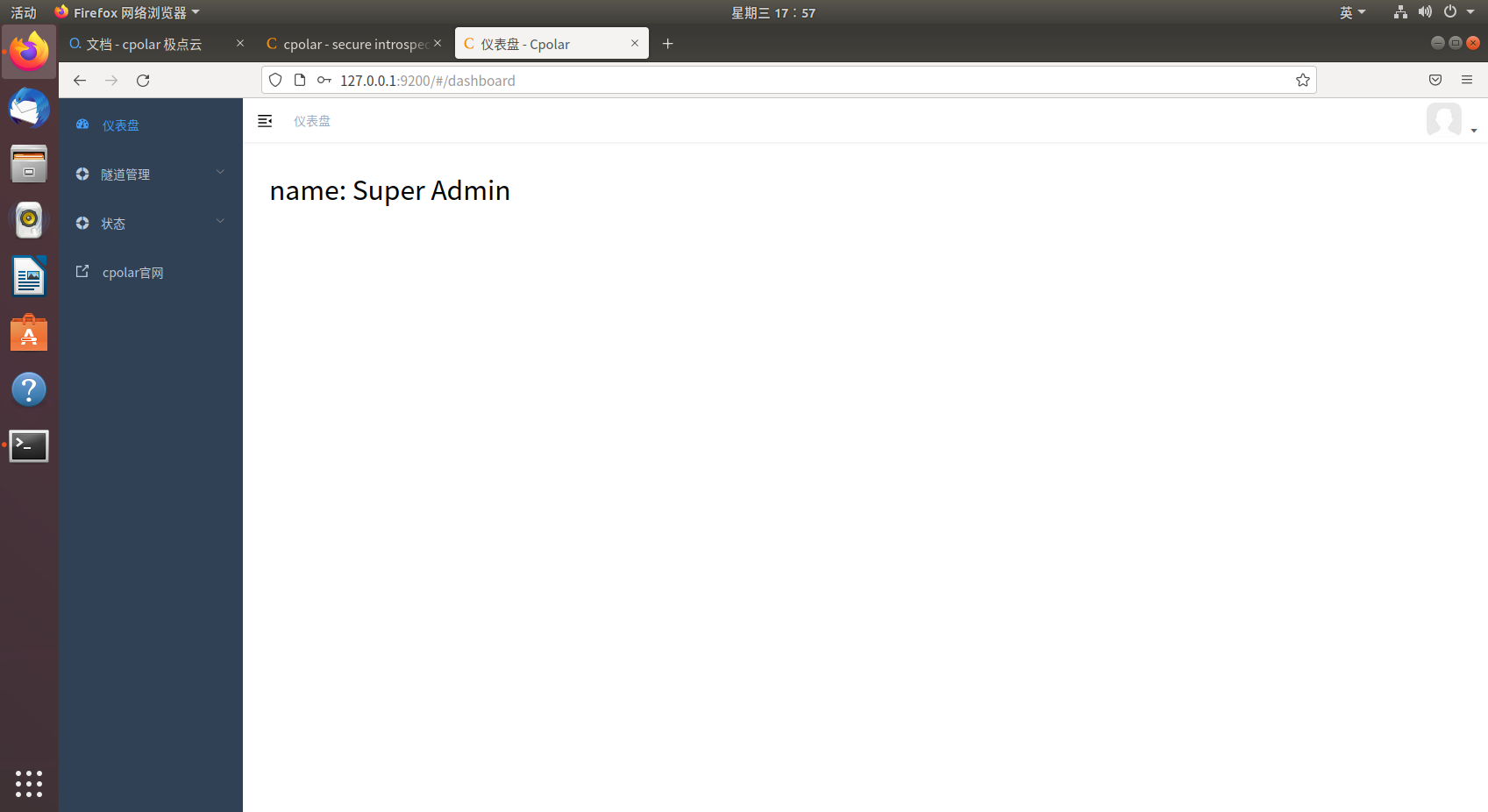
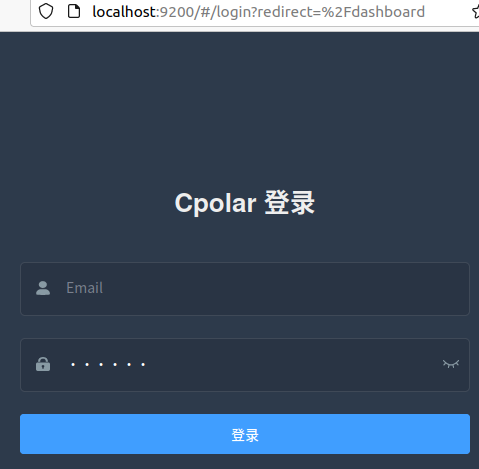
浏览器访问 http://127.0.0.1:9200,使用你的 cpolar 账号登录 Web UI。
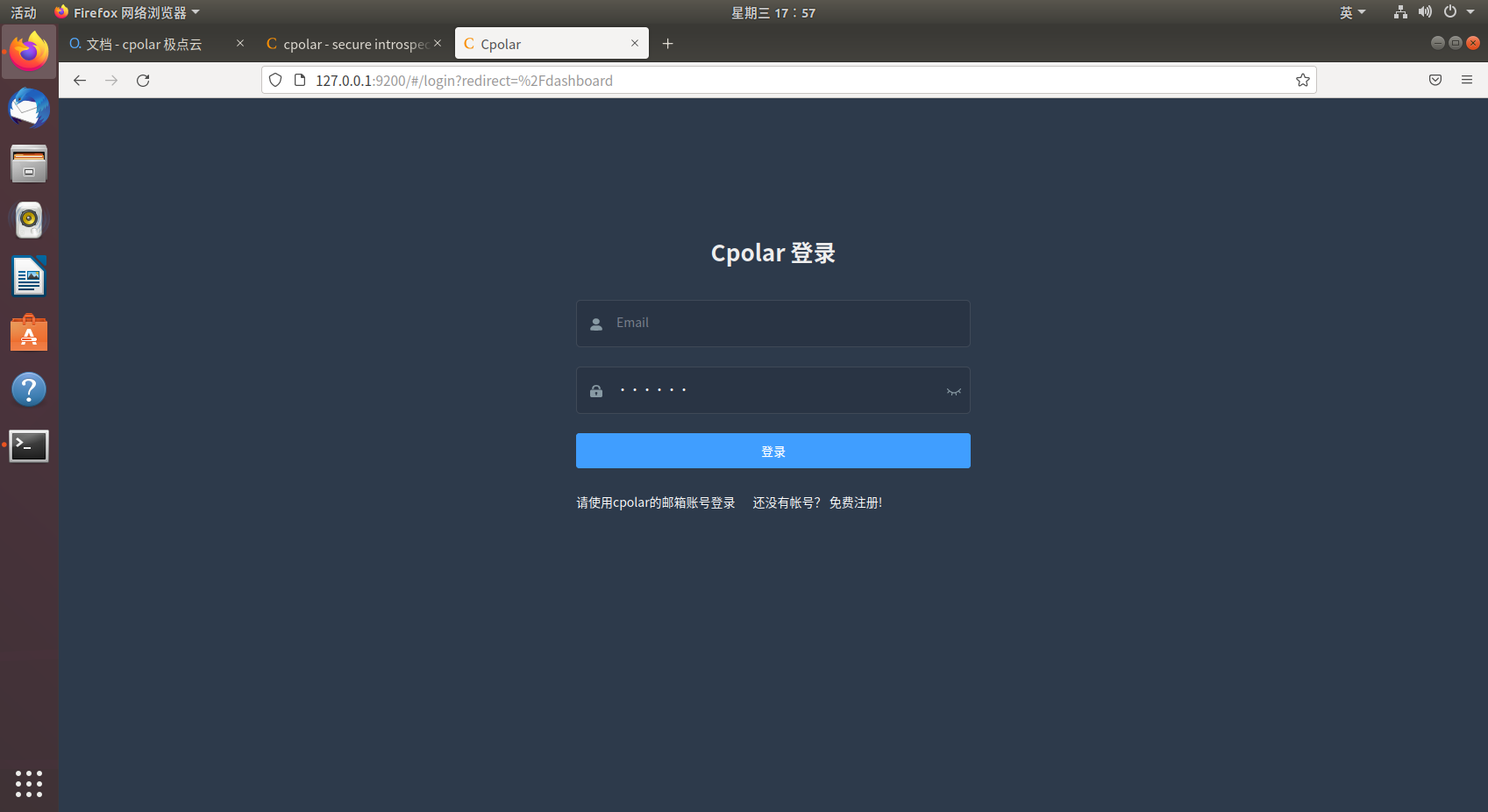
登录后可以在这里创建隧道、查看在线地址、管理配置和检查运行状态。
2 通过公网访问 SSH
如果你的目标是远程 SSH 到这台 Ubuntu 主机,推荐直接在 Web UI 中创建一个 TCP 隧道。
2.1 创建 TCP 隧道
在左侧进入“隧道管理” -> “创建隧道”。
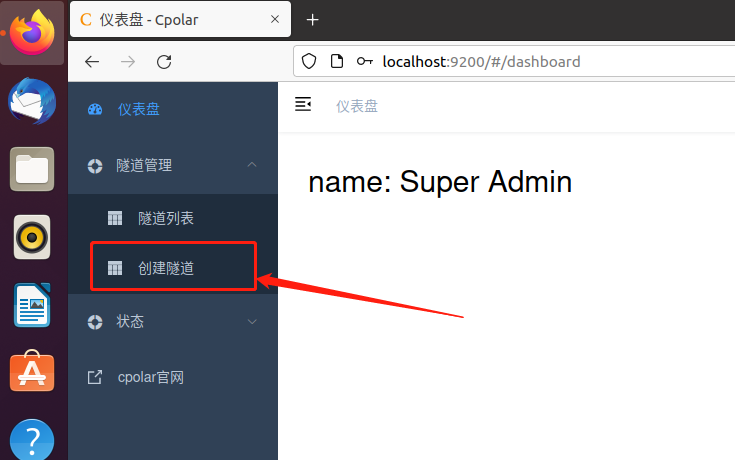
这里可以按下面方式填写:
- 隧道名称:
ssh,只是便于自己识别。 - 协议类型:选择
TCP。 - 本地地址:填写
22,也就是 SSH 默认端口。 - 端口类型:可以先用临时 TCP 端口测试。
填写完成后点击“创建”。
2.2 获取公网连接地址
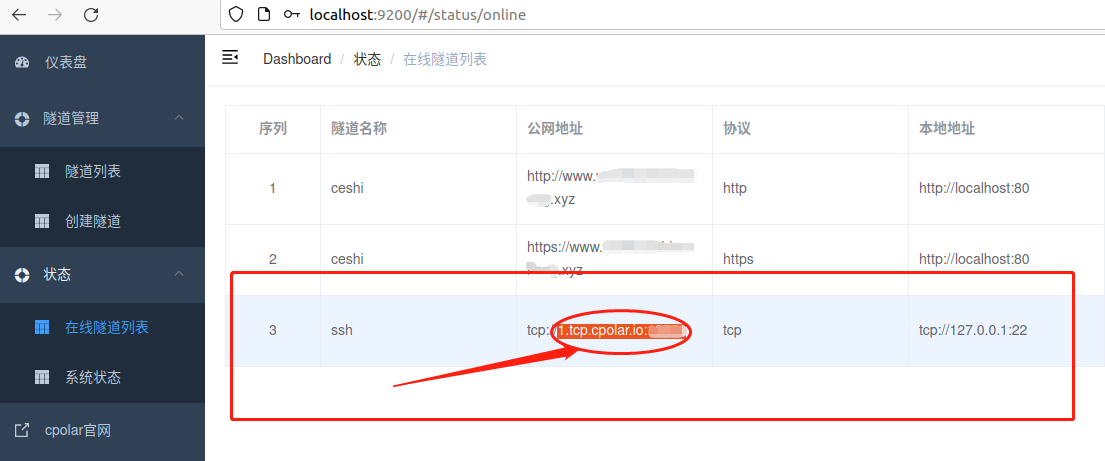
隧道创建成功后,回到“在线隧道列表”,你会看到类似下面的地址:
1 | 1.tcp.cpolar.io:XXXXX |
其中 XXXXX 是本次分配到的公网端口。复制时不需要带 tcp:// 前缀。
2.3 从外部机器发起 SSH 连接
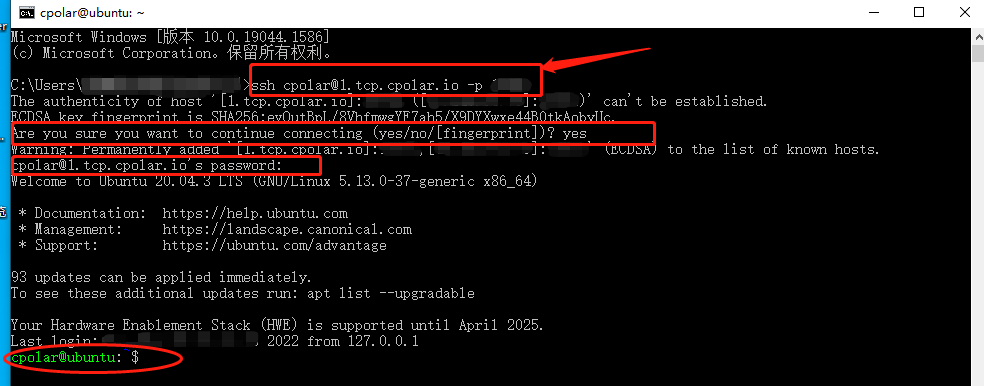
在另一台机器上执行:
1 | ssh -p XXXXX 用户名@1.tcp.cpolar.io |
这里需要注意两点:
-p后面跟的是 cpolar 分配的公网端口,不是本机的22。用户名需要替换成目标 Ubuntu 主机上的实际用户。
第一次连接时通常会先提示是否信任主机指纹,输入 yes 即可;随后再输入目标机器用户的密码或使用 SSH 密钥认证。
如果你在 VS Code 的 Remote SSH 中使用,同样填这组主机名和端口即可,本质上没有区别。
3 使用建议
- 临时测试可以使用随机端口,长期使用更建议配置固定隧道,避免地址频繁变化。
- 如果要暴露的是 SSH、数据库或管理后台,优先增加账号权限控制,不要直接把高权限入口裸露到公网。
- 远程访问链路一旦稳定,最好再补一层白名单、密钥认证或额外网关,不要只依赖隧道地址本身。
