
cpolar实现内网穿透
对于某些经常喜欢在宿舍干实验室活又没钱开公网的家伙比较有用,下面以ubuntu为例
1. 安装cpolar内网穿透
1.1 安装cpolar
在Ubuntu上打开终端,执行命令 首先,我们需要安装curl:1 | sudo apt-get install curl |
- 国内安装(支持一键自动安装脚本)
1 | curl -L https://www.cpolar.com/static/downloads/install-release-cpolar.sh | sudo bash |
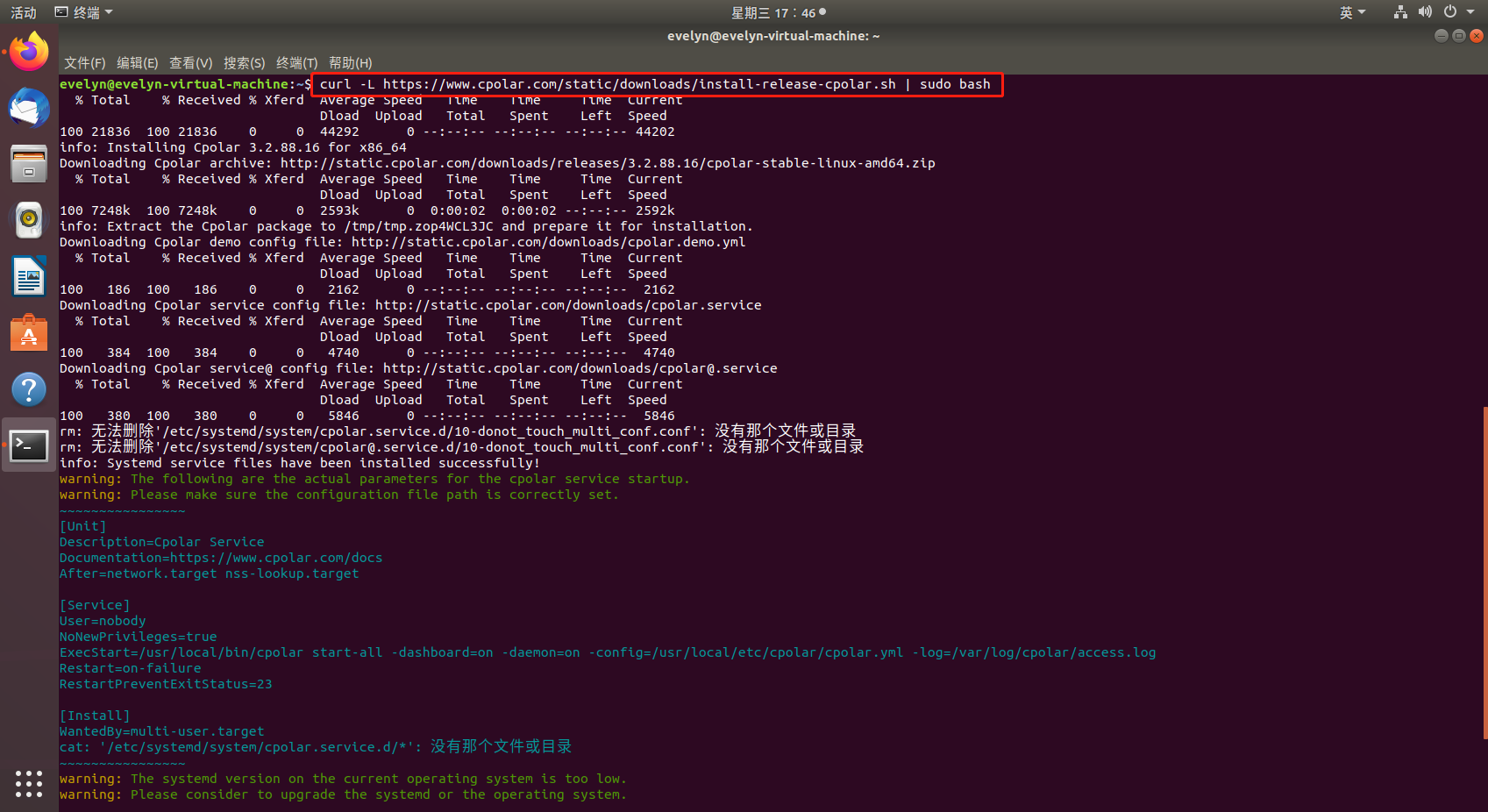
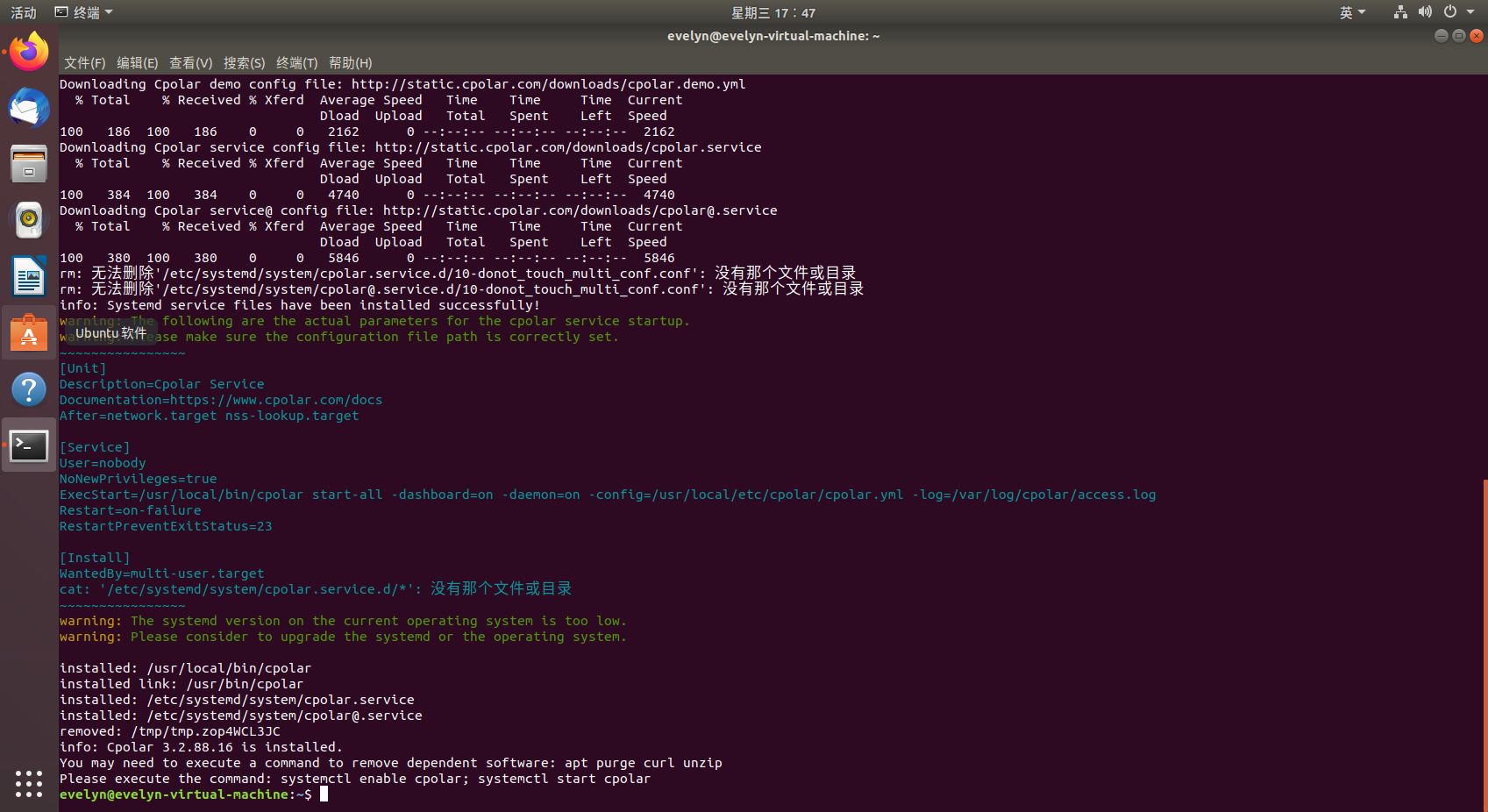
- 或国外安装使用,通过短连接安装方式
1 | curl -sL https://git.io/cpolar | sudo |
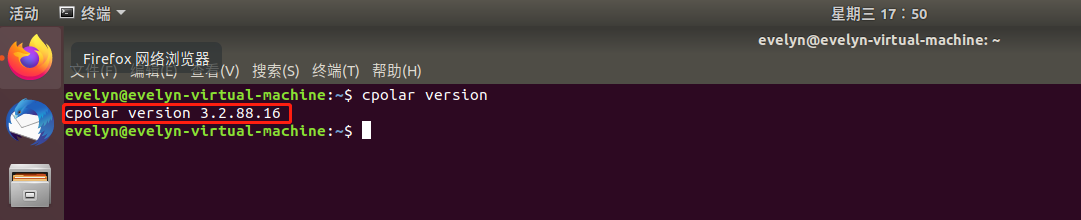
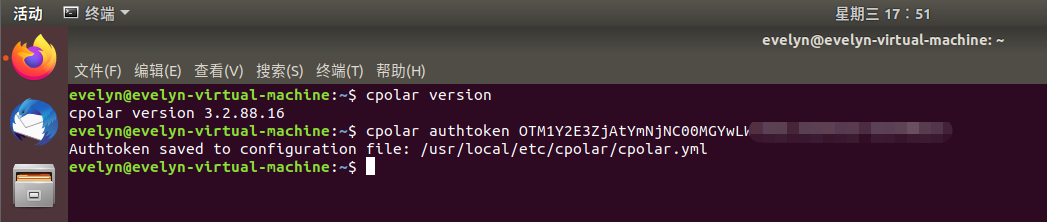
1.2 正常显示版本号即安装成功
1 | cpolar version |
1.3 token认证
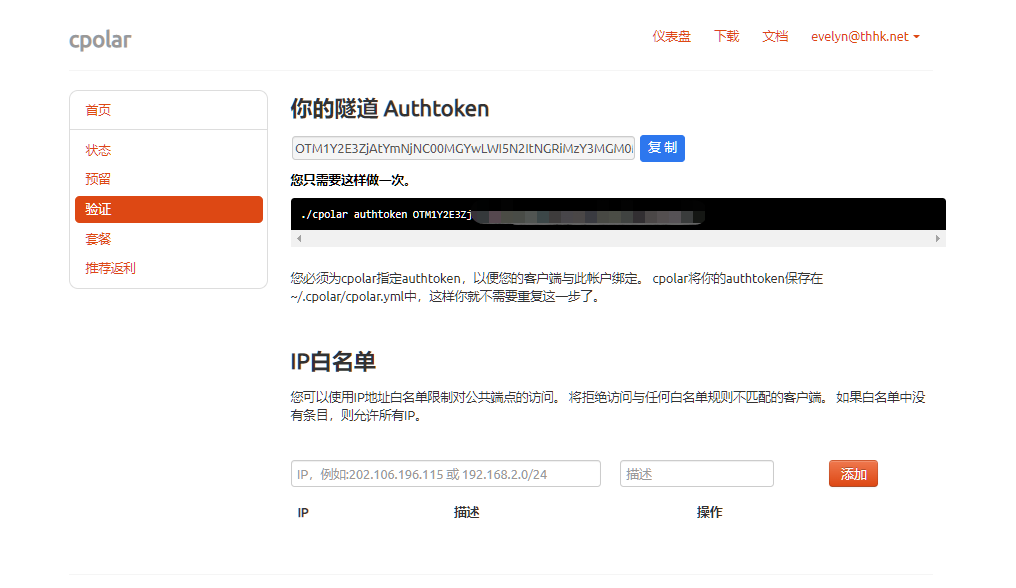
登录[cpolar官网后台](https://dashboard.cpolar.com/get-started),点击左侧的验证,查看自己的认证token,之后将token贴在命令行里1 | cpolar authtoken xxxxxxx |
1.4 简单穿透测试一下
1 | cpolar http 8080 |
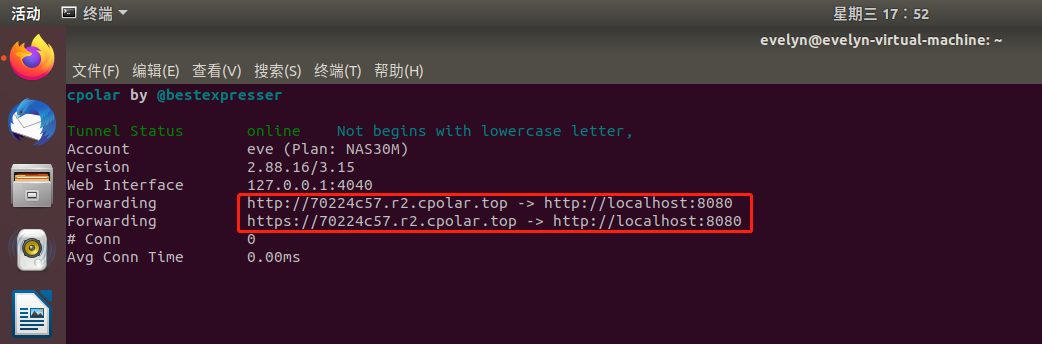
可以看到有正常生成相应的公网地址,测试穿透本地8080端口成功,按_<font style="color:rgb(32, 128, 173);">Ctrl+C</font>_返回
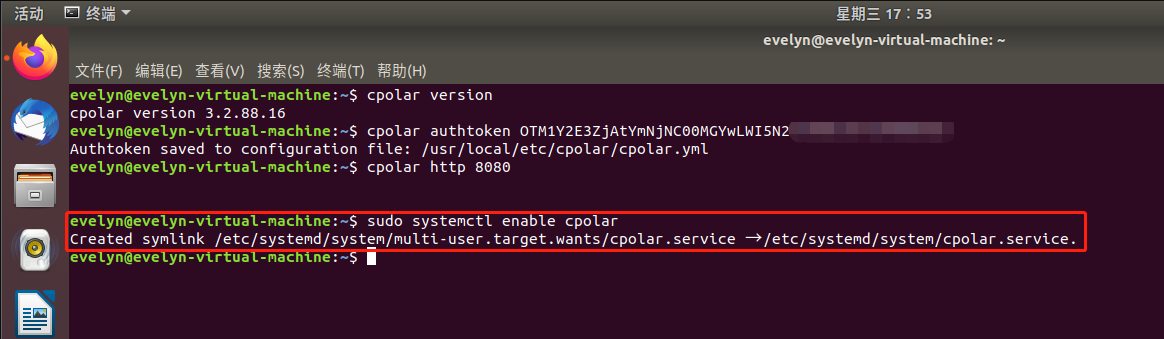
1.5 将cpolar配置为后台服务并开机自启动
1 | sudo systemctl enable cpolar |
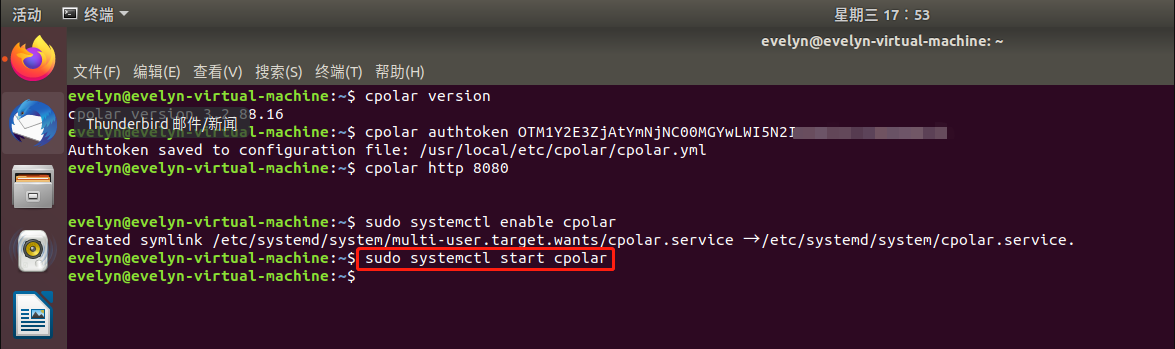
1.6 启动服务
1 | sudo systemctl start cpolar |
1.7 查看服务状态
1 | sudo systemctl status cpolar |
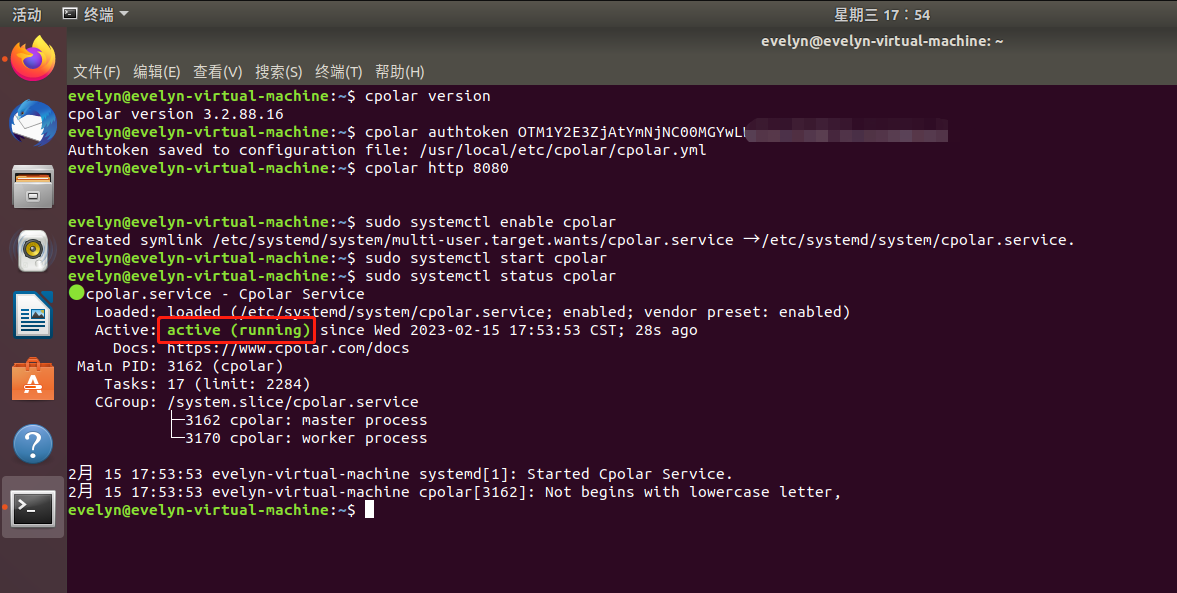
1.8 登录cpolar Web UI管理界面
在浏览器上访问本地9200端口,【[127.0.0.1:9200](https://www.cpolar.com/blog/127.0.0.1:9200)】使用cpolar邮箱账号登录cpolar Web UI管理界面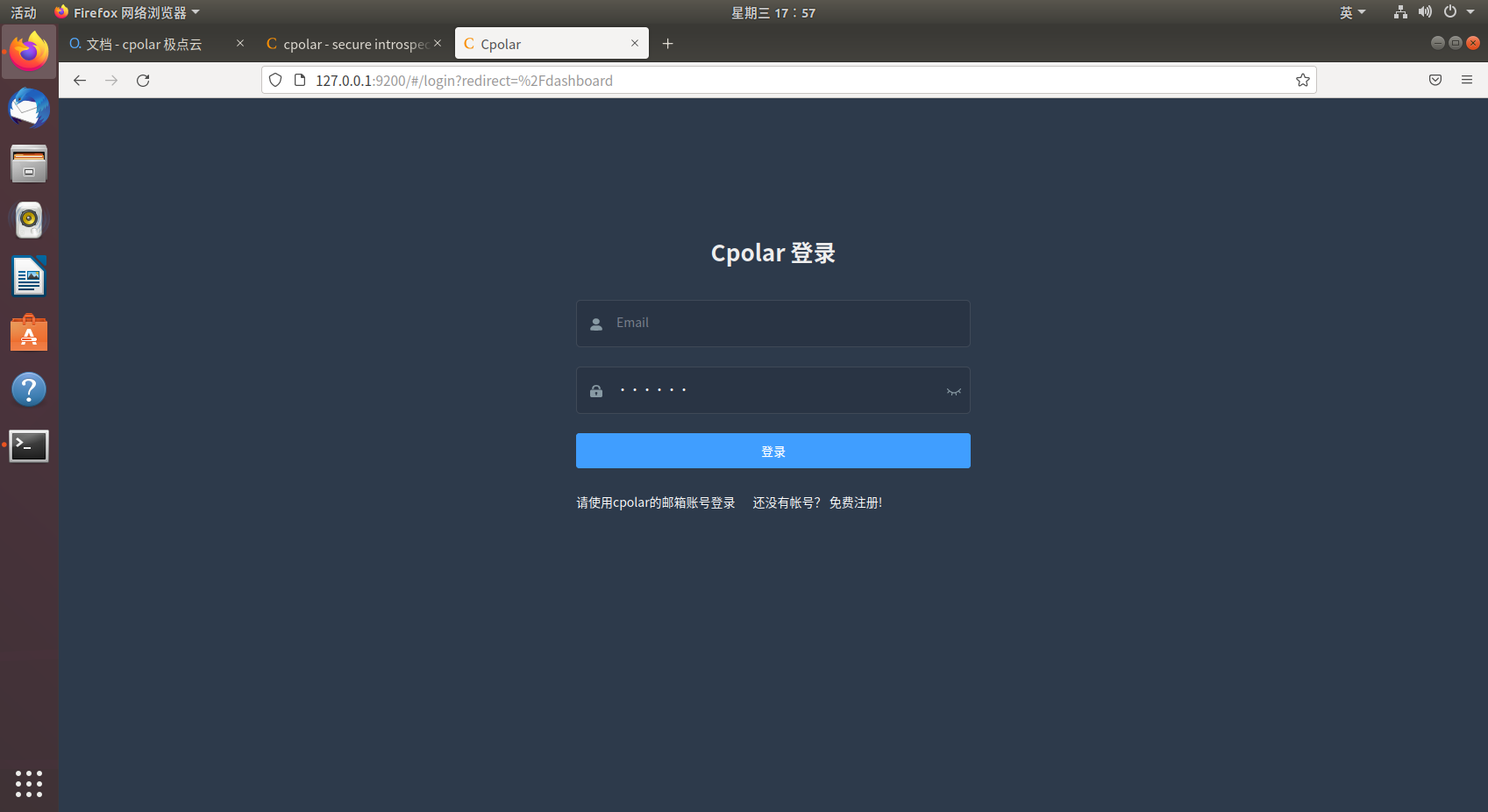
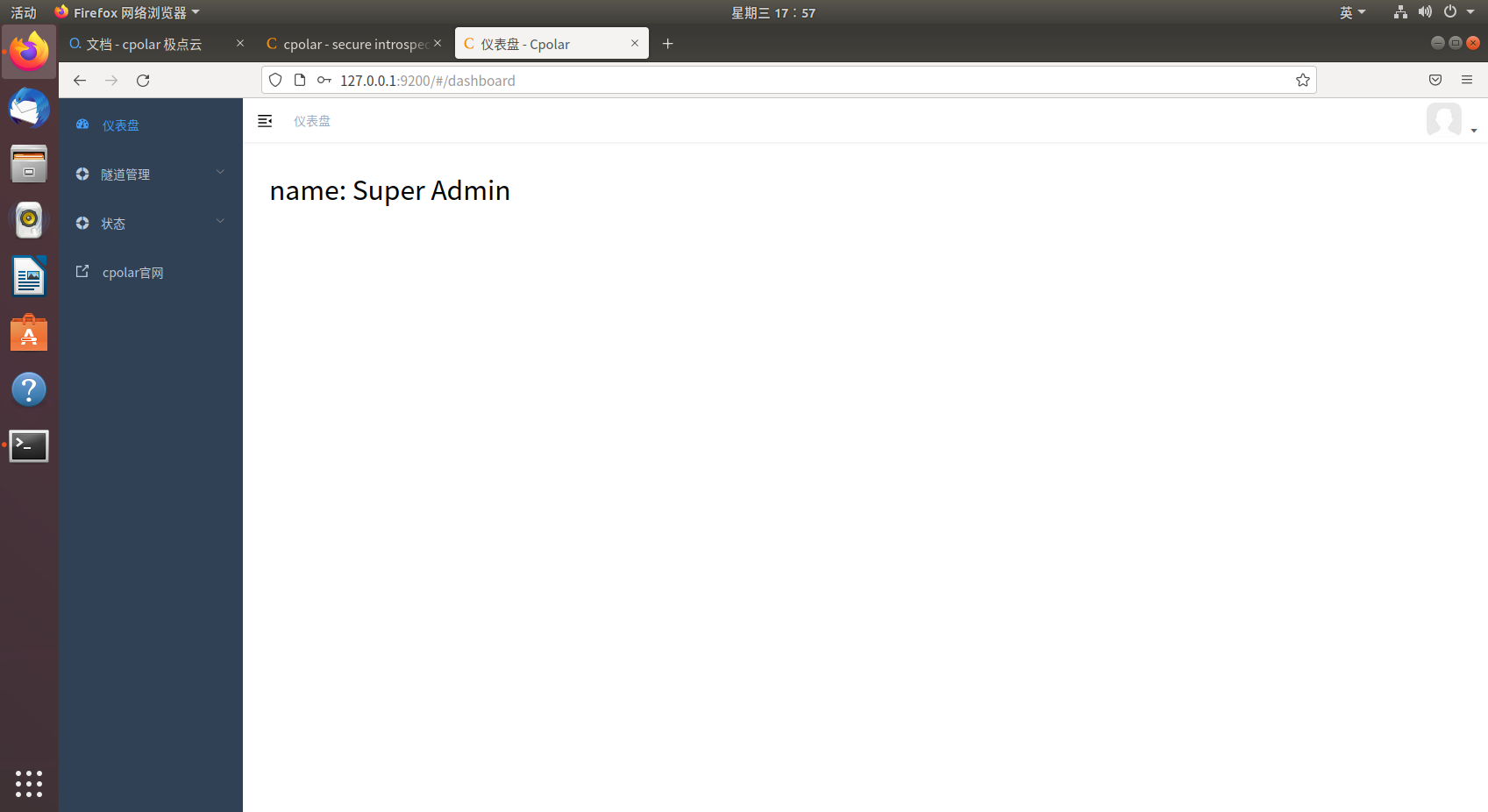
2.公网ssh访问
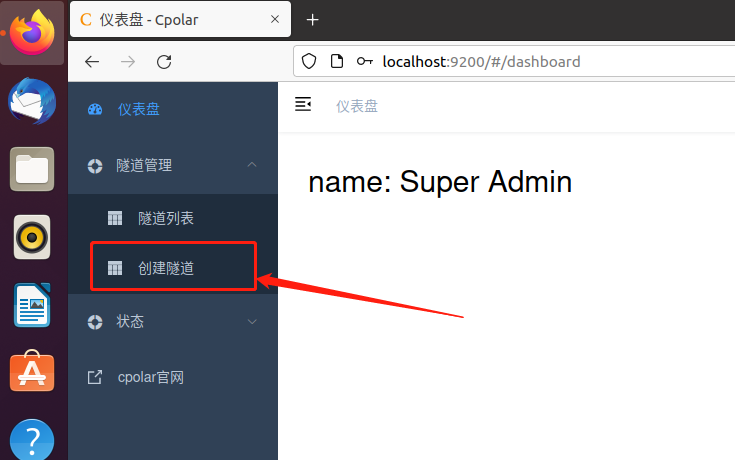
我们在Ubuntu系统下登录cpolar,在cpolar的Web-UI界面左侧找到“隧道管理”项,在下拉菜单中点击“创建隧道”。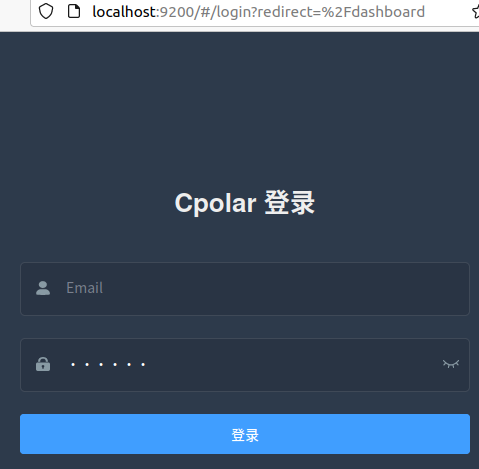
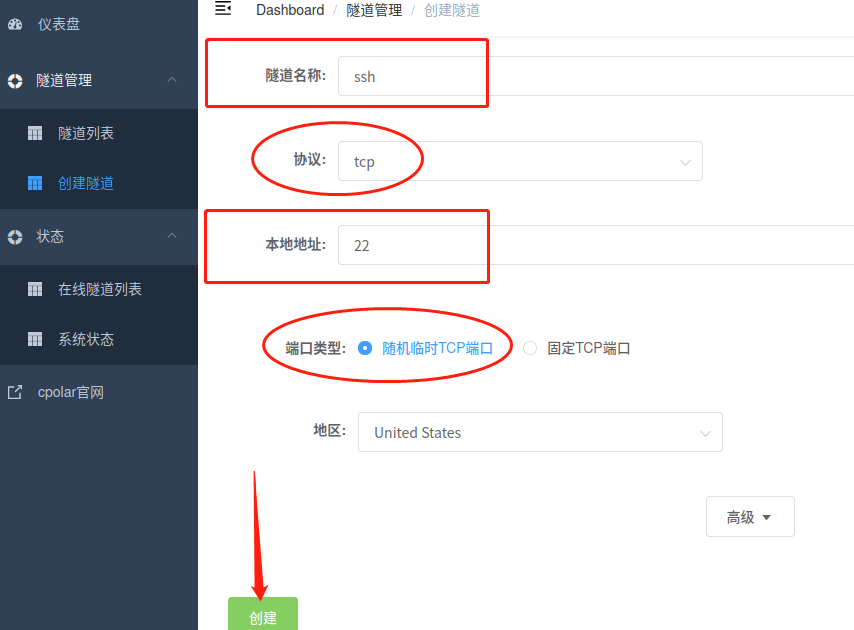
- 对建立的TCP隧道进行命名,这里我们将隧道名称写为ssh(名称可自定义);
- 数据协议选择“TCP”协议;
- 本地地址为端口22;
- 端口类型为可选择“临时TCP端口”。
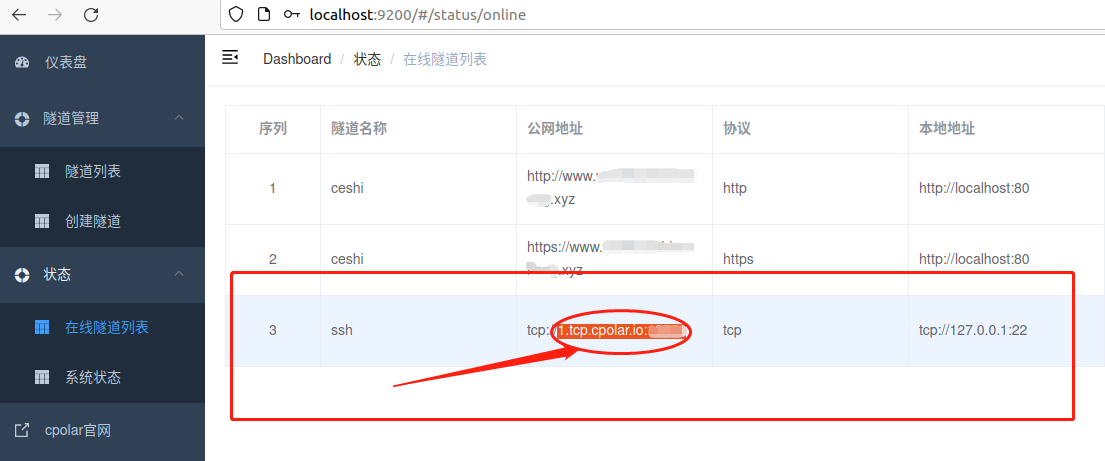
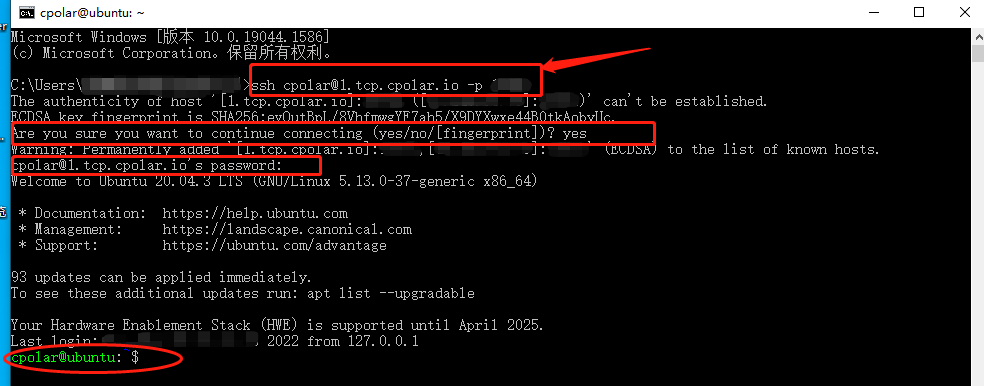
1 | ssh -p XXXXX 用户名@1.tcp.cpolar.io |
本博客所有文章除特别声明外,均采用 CC BY-NC-SA 4.0 许可协议。转载请注明来自 全之の博客!
